Del cajón al celular: cómo salvar las fotos antiguas sin perderlas en el intento
Con el teléfono, algo de luz y las aplicaciones correctas se pueden pasar años de recuerdos en papel a un archivo digital. El truco está en no saltearse el respaldo y en anotar los datos que la imagen sola no cuenta.
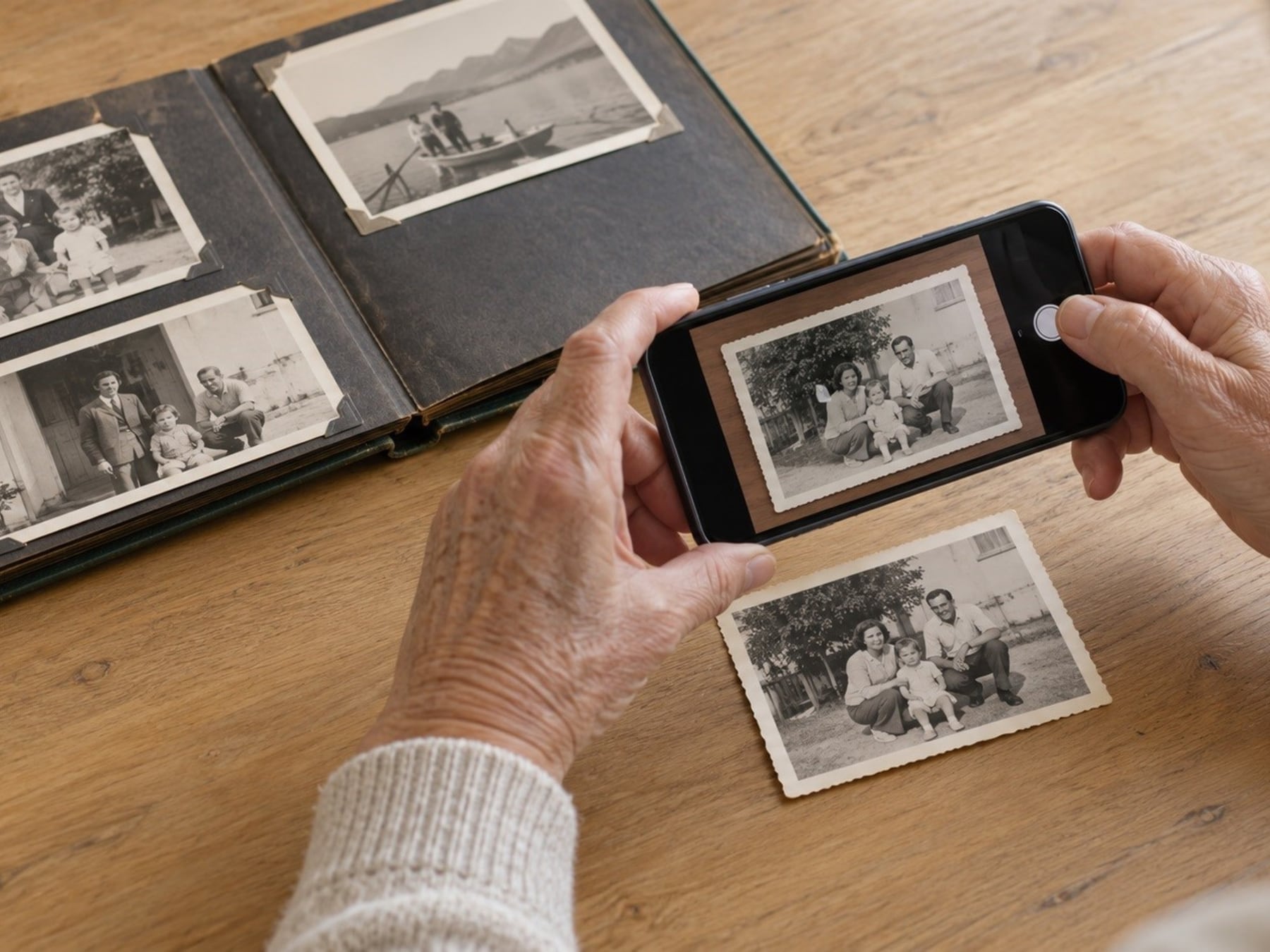
¿Cuántas veces abriste esa caja de fotos, miraste dos o tres y la cerraste otra vez por no saber qué hacer con ellas? Tranqui: pasarlas al celular está al alcance de cualquiera, sin escáner ni programas raros. La clave es ir de a poco y no comerse el garrón de digitalizar todo de una y abandonar a mitad de camino.
El arranque: pocas fotos y buena luz
Mi consejo es arrancar con un lote chico, unas diez o veinte imágenes de un mismo evento. Así se aprende el mecanismo sin agobiarse con la colección entera. La foto se apoya sobre la mesa, bien plana, con luz pareja y sin sombras ni reflejos sobre las caras. Los bordes se recortan después, en la app. Parece un detalle, pero es lo que marca la diferencia entre una imagen prolijita y un rectángulo amarillo con sombras raras.
- PhotoScan, de Google: combina varias capturas para matar los brillos y corrige la perspectiva en automático. Es la que más uso cuando la foto tiene funda de plástico y refleja como espejo.
- Photomyne: permite fotografiar una página entera del álbum y separar cada imagen solita. Ideal para esos libros pesados donde las fotos están pegadas de a cuatro. Funciona con suscripción.
- Pic Scanner Gold, sólo para iPhone y iPad: digitaliza varias fotos de una y las manda directo a un álbum. Se paga una vez y listo, sin cuota mensual.
Los celulares modernos también traen escáner escondido: en el iPhone aparece dentro de Notas y Archivos; en Android suele estar en la cámara o en Google Drive y Files. Rinde bien para documentos, pero con fotos brillantes o con reflejos queda corto. Ahí conviene ir directo a las apps de la lista de arriba.
Lo que casi nadie hace y salva la historia
Ahora viene el punto que más se olvida y que a mí me parece el más importante: el respaldo. Guardar todo en un servicio en la nube está buenísimo, pero ojo con un detalle macabro: borrar una imagen del celular sincronizado puede llegar a borrarla también de la nube. Por eso siempre conviene una copia extra, en un disco externo, en otra nube o, como me dijo una vez un desarrollador de software forense, en al menos dos lugares distintos. El otro punto clave es escribir los datos: nombres, fechas y lugares. ¿De qué sirve una foto digital de la abuela si no sabés cuándo se la sacó ni quién la retrató? El reverso suele traer dedicatorias y fechas escritas a mano, y suelen ser la única fuente real de información sobre la imagen. Vale la pena fotografiarlo. Después se guarda una nota corta al lado de cada archivo, aunque sea aproximada, con los nombres de las personas y el lugar. Eso completa lo que la foto sola no muestra.
El orden importa más de lo que parece
Por último, el orden. Un álbum llamado "Casamiento 1978" o "Vacaciones en Bariloche" se consulta mil veces más fácil que una carpeta genérica tipo "fotos_varias". Es un cambio chico que ahorra muchísimo tiempo cuando, dentro de cinco años, tus hijos o tus nietos quieran buscar esa imagen del cumpleaños del tío. Al final del día, lo que cambia para el usuario común es esto: esos recuerdos que vivían apretados en una caja pasan a estar en el celular, ordenados, respaldados y con la historia escrita al lado. Es una forma concreta de evitar que un caño roto, una inundación o el simple paso del tiempo se lleven puesta una parte de la memoria familiar.
Comentarios
0Todavía no hay comentarios. Sé el primero.